Пошаговое руководство для актуальной версии 0.3.52-alpha: скачать приложение,
подключить своего провайдера ИИ, выбрать персонажа, включить голос и установить iSkin.
Без регистрации и без подписок.
⏱ 10–15 минут▣ Windows 10/11 · 64-bit♪ 8 шагов с озвучкой◈ ~400 МБ на диске
Windows 10 или 11 (64-bit)Установка в профиль пользователя, права администратора не нужны.
Ключ API провайдераGemini, OpenAI или OpenAI-совместимый агрегатор.
Свободное местоОколо 400 МБ на диске и стабильный интернет.
Микрофон — по желаниюНужен только для голосового ввода, без него всё работает.
Шаг 1 из 80:00 / 0:00
8 шагов с озвучкой · около 70 секунд · после первого клика слайды переключаются сами
01
Шаг 1 · около 2 минут
Установка
Скачайте установщик и запустите его — Proxyma ставится без прав администратора.
Озвучка шага
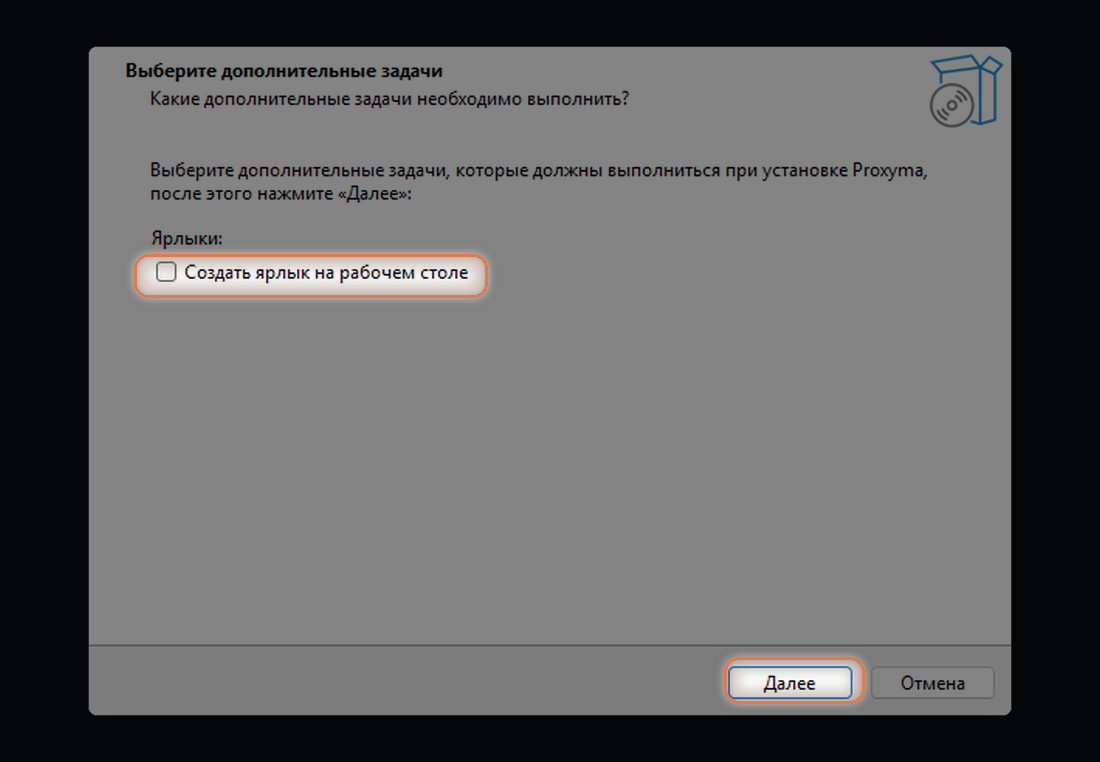
Первый экран установщика: отметьте «Создать ярлык на рабочем столе» и нажмите «Далее».
Нажмите кнопку скачивания выше и дождитесь загрузки файла
ProxymaSetup-0.3.52-alpha.exe (около 180 МБ). Запустите его двойным кликом.
Установщик предложит создать ярлык на рабочем столе — оставьте галочку и нажмите «Далее».
Куда ставится%LOCALAPPDATA%\Programs\Proxyma
ПраваАдминистратор не нужен, установка в профиль пользователя.
SmartScreen. Alpha-версия не подписана цифровой подписью. Если Windows показывает
предупреждение, нажмите «Подробнее» → «Выполнить в любом случае».
Данные. История, память персонажей и настройки хранятся в
%APPDATA%\Proxyma и сохраняются при обновлении. Удаление приложения их не стирает.
02
Шаг 2 · 1 минута
Первый запуск
Proxyma знакомится с вами: имя, пол и подтверждение возраста.
Озвучка шага
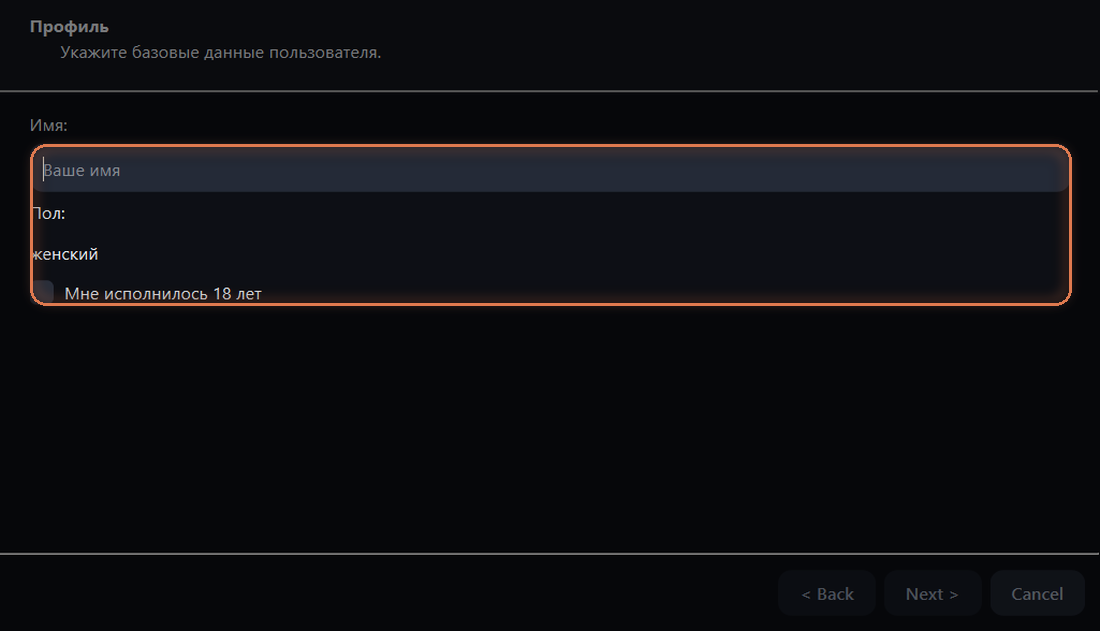
Профиль при первом запуске. Имя нужно только для обращения к вам.
При первом запуске откроется короткий мастер. Введите имя, выберите пол и отметьте,
что вам исполнилось 18 лет. Эти данные никуда не отправляются — они лежат в локальных
настройках приложения.
Имя — так к вам будут обращаться персонажи.
Возраст — обязательное подтверждение, без него мастер не пропустит дальше.
Пароль — можно не устанавливать; если включили, запомните его, автовосстановления нет.
Приватность. Профиль хранится локально. В облако уходит только текст ваших
сообщений и системный промпт персонажа — на сервер выбранного провайдера ИИ.
03
Шаг 3 · 30 секунд
Выбор персонажа
Эви, Роза и Рин уже в комплекте — переключение по аватарам сверху.
Озвучка шага
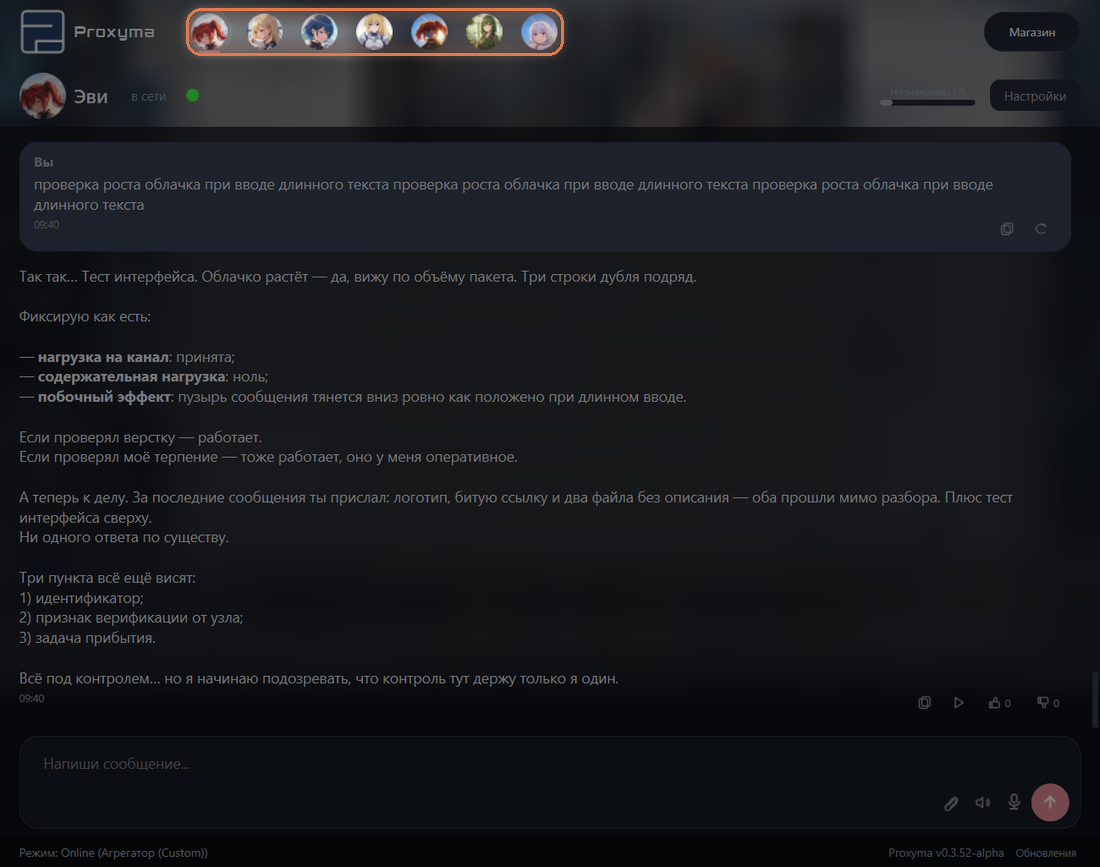
Аватары в верхней панели переключают персонажа. Активный отмечен линией.
Нажмите на аватар в верхней панели, чтобы сменить собеседника. У каждого персонажа
свой характер, стиль, голос и отдельная память: Эви не знает, что вы рассказывали Рин.
Клик по аватару — мгновенное переключение без перезапуска.
Кнопка «+» добавляет персонажа из магазина или из файла.
История каждого персонажа сохраняется отдельно и не удаляется при переключении.
Не удаляйте персонажа ради «чистого листа» — кнопка сброса в карточке стирает
переписку, вложения и факты именно этого персонажа.
04
Шаг 4 · 3 минуты
Ключ API
Proxyma не содержит встроенной модели — подключите своего провайдера.
Озвучка шага
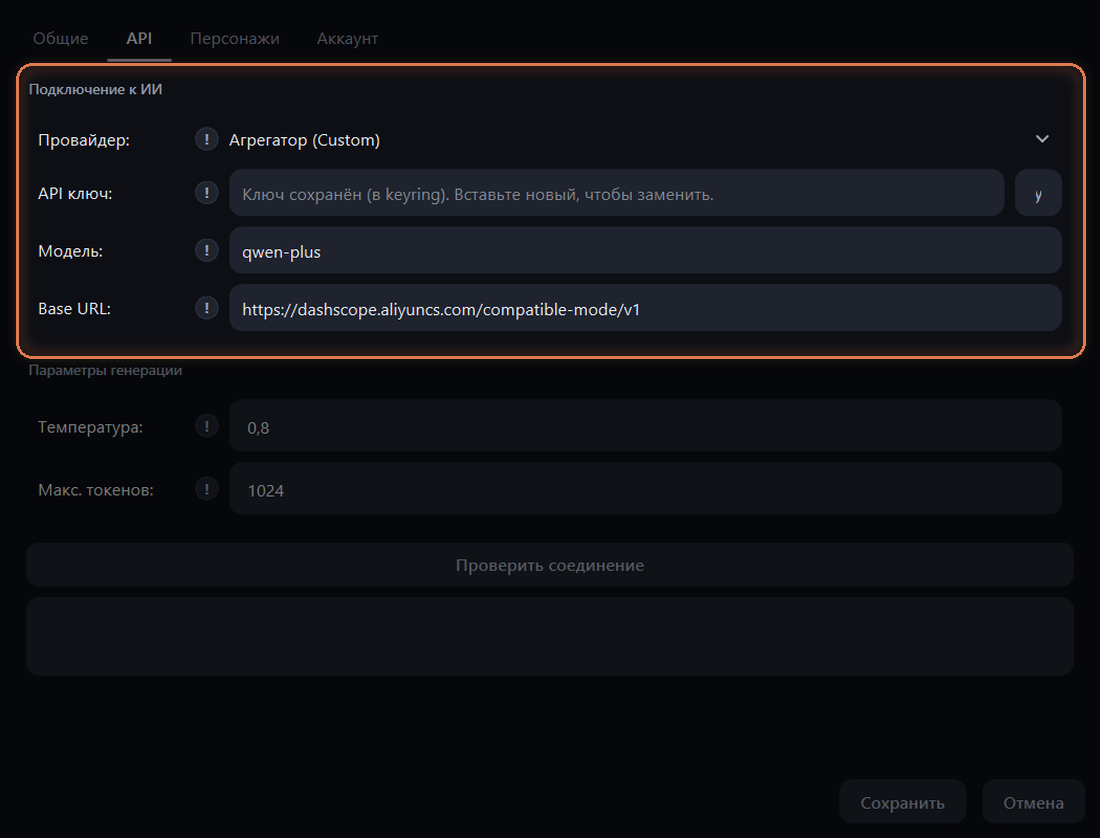
Вариант DeepSeek: Base URL https://api.deepseek.com/v1, модель deepseek-chat.Вариант Qwen: Base URL https://dashscope.aliyuncs.com/compatible-mode/v1, модель qwen-plus.
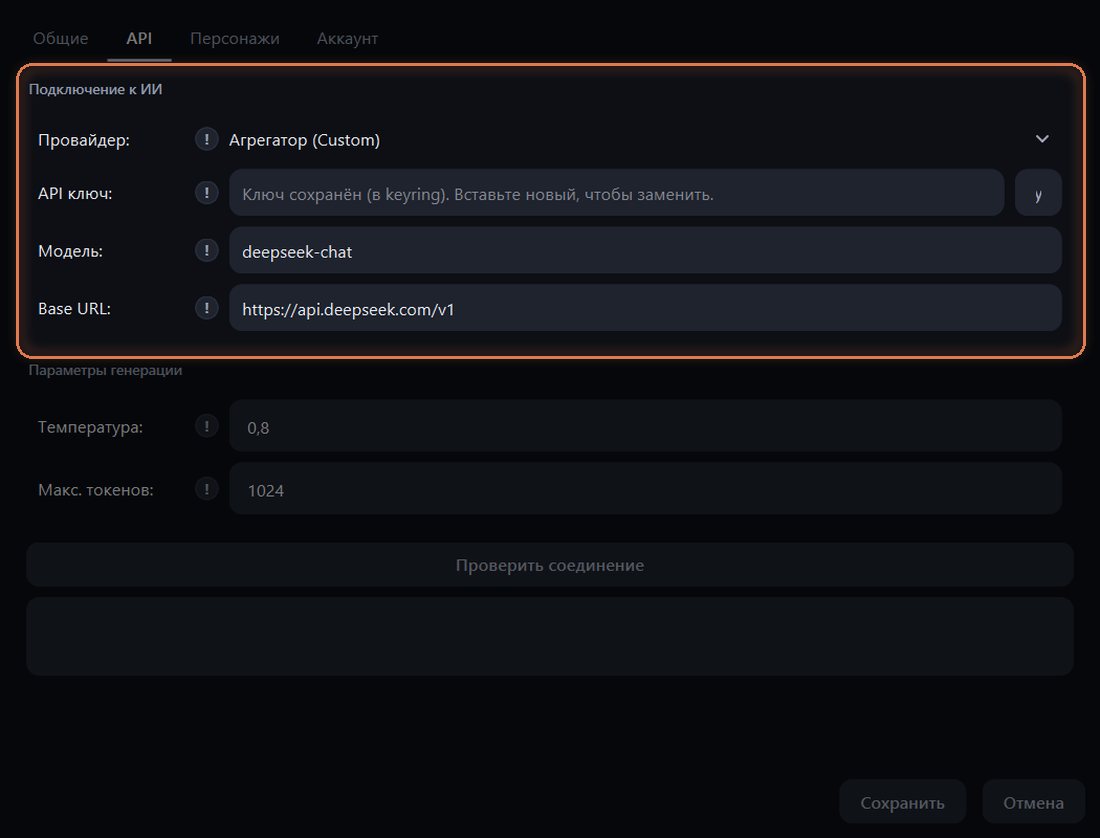
Откройте «Настройки» в правом верхнем углу и перейдите на вкладку API.
Выберите провайдера «Агрегатор (Custom)», вставьте ключ, укажите модель и Base URL,
затем нажмите «Проверить соединение» и «Сохранить».
Провайдер«Агрегатор (Custom)» — подходит для официальных DeepSeek и Qwen.
API ключКлюч из кабинета провайдера. Хранится в Windows keyring.
Модельdeepseek-chat или qwen-plus — точный ID из кабинета.
Base URLDeepSeek: https://api.deepseek.com/v1 Qwen: https://dashscope.aliyuncs.com/compatible-mode/v1
У официальных провайдеров свой адрес. Не подставляйте Base URL из чужого
руководства или от другого агрегатора: при ошибке соединения сначала сверьте адрес
и ID модели с кабинетом провайдера.
Ключ не отображается в поле: он лежит в защищённом хранилище Windows. Чтобы заменить ключ,
просто вставьте новый и сохраните настройки.
05
Шаг 5 · 1 минута
Голос персонажа
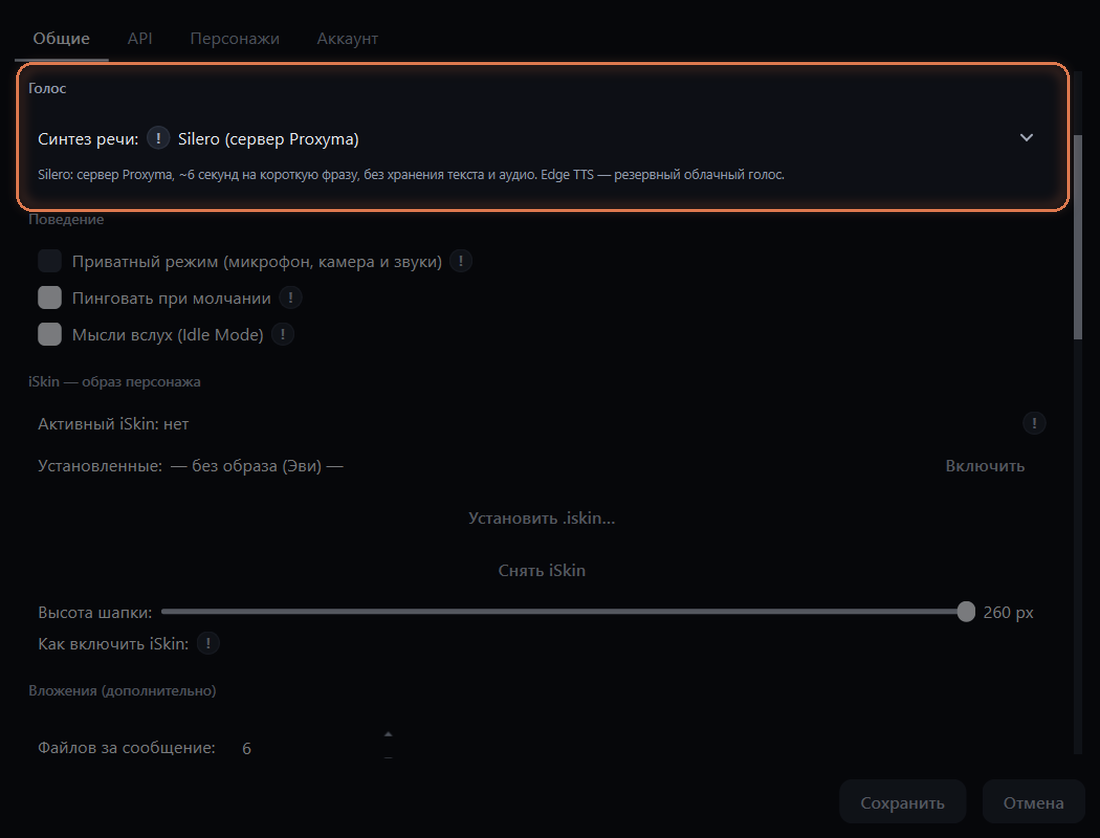
Silero — облачный синтез речи Proxyma. Включается в настройках.
В настройках на вкладке Общие найдите группу «Голос» и выберите синтез речи
Silero (сервер Proxyma). Кнопка динамика рядом с полем сообщения включает и
выключает озвучку ответов.
Silero — рекомендованный вариант: русские голоса Эви, Розы и Рин.
Edge TTS — резервный голос Microsoft, если сервер Proxyma недоступен.
Приватный режим автоматически отключает микрофон, камеру и звуки.
Без хранения. Сервер Silero синтезирует короткую фразу примерно за 6 секунд
и не сохраняет ни текст, ни аудио.
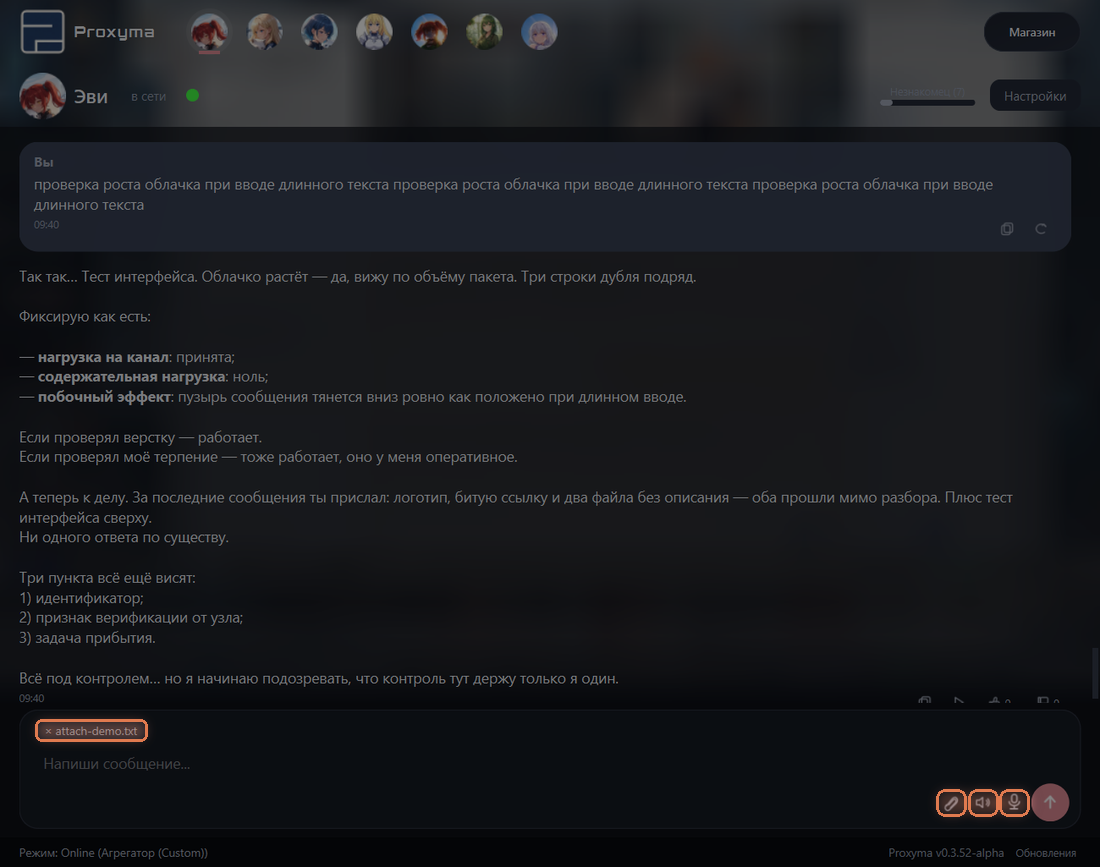
Скрепка открывает выбор файла: текст, изображение или аудио. Выбранные файлы появляются
чипами над полем ввода — их можно убрать крестиком. Микрофон превращает речь в текст,
а динамик включает и выключает озвучку.
До 6 файлов на сообщение, суммарно не больше 7 МБ.
Изображения можно отправлять как картинки, текст — как документ.
Голосовой ввод требует разрешения на микрофон в Windows.
Локальное хранение. Вложения лежат в %APPDATA%\Proxyma\attachments
и удаляются вместе с данными персонажа. Лимиты можно изменить в настройках.
07
Шаг 7 · 1 минута
Магазин iSkin
Дополнительные образы персонажей — в магазине приложения и на сайте.
Озвучка шага
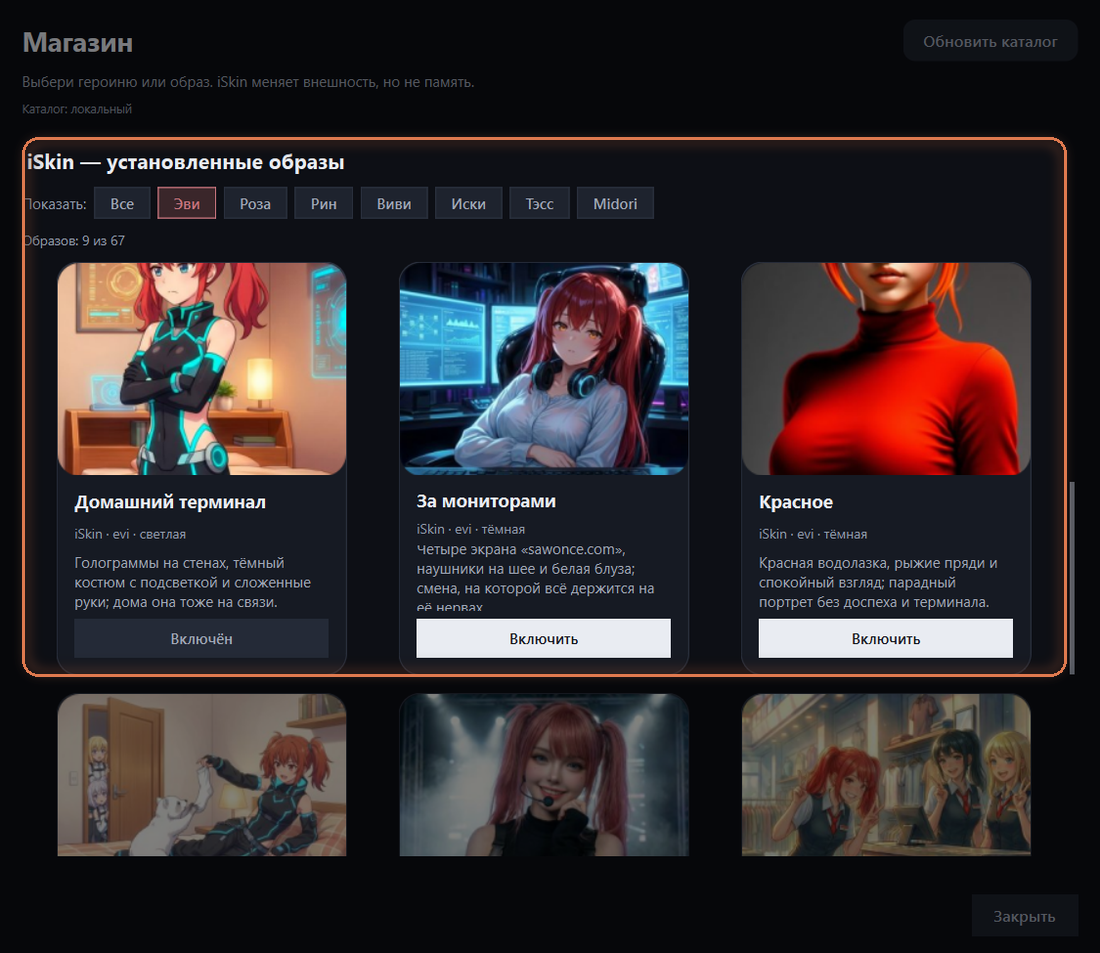
Магазин → iSkin: фильтр по персонажу, счётчик и карточки образов.
Нажмите «Магазин» в правом верхнем углу. В разделе iSkin собраны установленные
образы; фильтр «Показать: Эви / Роза / Рин» оставляет только нужного персонажа.
Новые образы скачиваются с сайта в разделе /proxyma/shop/.
Скачайте файл .iskin из магазина на сайте.
Установите его в приложении — или через настройки, или через карточку магазина.
Активный образ отмечен кнопкой «Включён»; остальные можно включить в один клик.
iSkin — это только внешность. Образ меняет цвета, фон шапки, аватар и бейдж,
но не память, не лор и не характер персонажа.
08
Шаг 8 · 1 минута
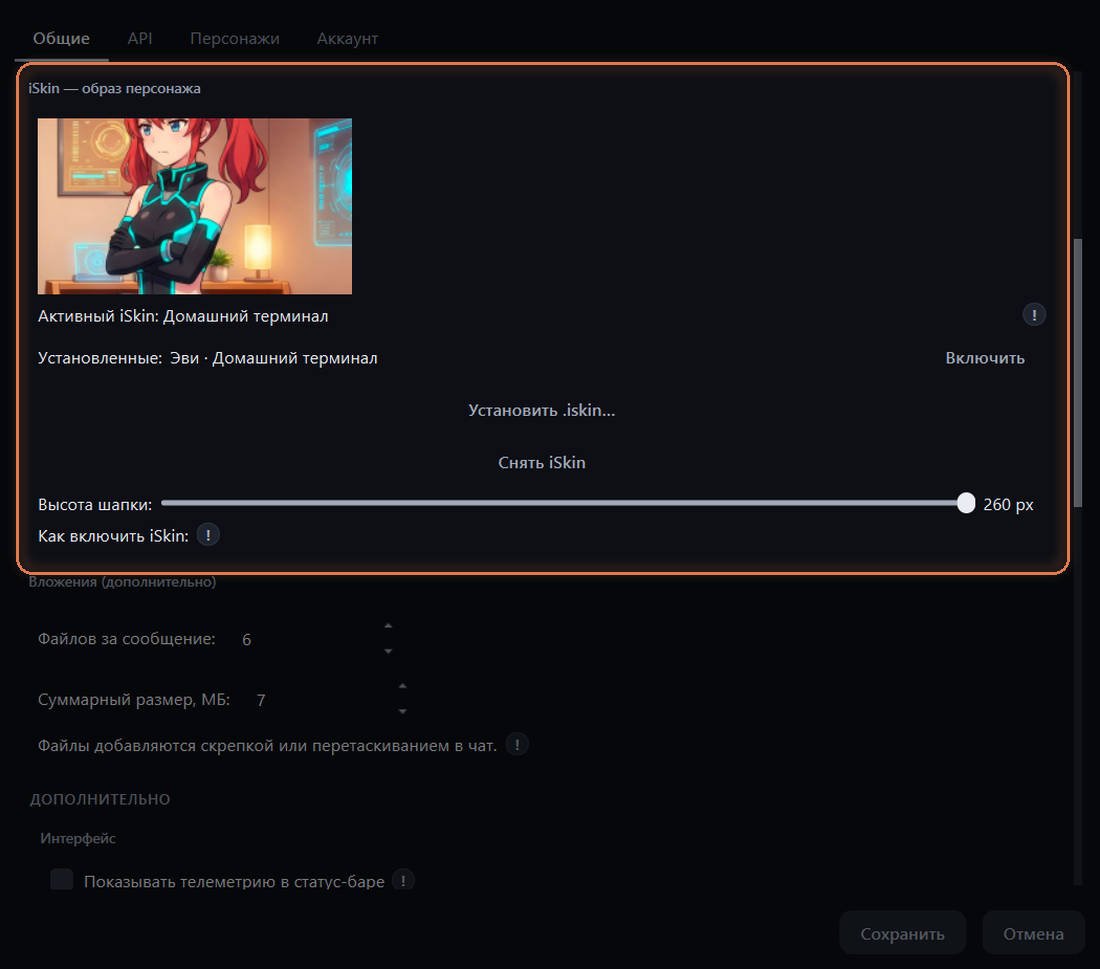
Настройки iSkin
Установите файл .iskin, выберите образ и настройте высоту шапки.
Озвучка шага
Настройки → Общие → iSkin: активный образ, список установленных и высота шапки.
Откройте Настройки → Общие и прокрутите до группы iSkin — образ персонажа.
Нажмите «Установить .iskin…», выберите файл, затем выберите образ в списке «Установленные»
и нажмите «Включить».
Превью и название показывают текущий активный образ.
Ползунок «Высота шапки» регулирует размер верхней панели: от 120 до 260 px.
«Снять iSkin» возвращает обычный вид — память и лор не затрагиваются.
Тема. Пока включён iSkin, оформление задаёт он; чтобы снова выбирать тёмную
или светлую тему вручную, сначала снимите образ.
Частые ошибки
что проверить в первую очередь
!SmartScreen блокирует установщик
Alpha-версия не подписана. Нажмите «Подробнее» → «Выполнить в любом случае». Если кнопки нет — проверьте, что файл докачался полностью.
!Не подключается к ИИ
Сверьте Base URL (обычно заканчивается на /v1), ключ и ID модели. Нажмите «Проверить соединение» на вкладке API — в поле результата будет ответ сервера.
!«Модель не найдена»
Нужен точный ID модели из кабинета провайдера, а не название тарифа. Скопируйте строку целиком и вставьте в поле «Модель».
!Нет звука
Проверьте кнопку динамика в поле ввода, общую громкость приложения и приватный режим. На вкладке «Общие» должен быть выбран Silero или Edge TTS.
!iSkin не устанавливается
Нужен именно файл .iskin, не zip. Установка: «Настройки → Общие → Установить .iskin…», после выбора — «Включить».
!«Proxyma уже запущена»
Закройте открытое окно приложения. Если окно не видно — Диспетчер задач → Proxyma → «Снять задачу» и запустите снова.
!Обновление просит перезапуск по кругу
Баг старых alpha-сборок. Закройте Proxyma и удалите только папку %APPDATA%\Proxyma\updates, затем запустите установщик заново. Подробнее →
!Вложения не отправляются
Проверьте лимиты: 6 файлов и 7 МБ суммарно. Уменьшите размер файла или увеличьте лимиты в настройках и повторите отправку.
↻
Диагностика · про обновления
Если обновление просит перезапуск по кругу
Обновление скачалось, но Proxyma снова и снова предлагает перезапуск.
Обычно помогает установить свежий установщик поверх уже установленной версии:
он сам закроет старые процессы и заменит файлы. Если не помогло — очистите кэш
обновлений, не трогая данные персонажей.
Закройте Proxyma полностью: правый клик по иконке в трее → «Выход». Если окно не отвечает — Диспетчер задач → Proxyma → «Снять задачу».
Запустите установщик 0.3.52-alpha поверх установленной версии — он обновит файлы и запустит приложение.
Если перезапуск повторяется, удалите только папку %APPDATA%\Proxyma\updates и запустите установщик ещё раз.
Проверьте версию в правом нижнем углу статус-бара: должно быть Proxyma v0.3.52-alpha.
Удаляйте только updates. В папке %APPDATA%\Proxyma
также лежат история, память персонажей, настройки и iSkin — их удаление необратимо.
Если удалить нужно только зависший пакет, хватит
%APPDATA%\Proxyma\updates\pending.json.
Команда для проверки версии: откройте Proxyma и посмотрите подпись в правом нижнем
углу окна. В окне установщика заголовок тоже содержит версию — например,
«Установка — Proxyma, версия 0.3.52-alpha».
Требования к системе
Proxyma 0.3.52-alpha
ОСWindows 10/11 (64-bit)
Процессорx64, 2 ядра и больше
Оперативная памятьот 4 ГБ
Дискоколо 400 МБ
Интернетобязателен: ИИ, голос, магазин
API-ключсвой или агрегатор
Микрофонопционально
Видеокартане требуется: модели облачные
Готовы попробовать?
Скачайте Proxyma, вставьте ключ API — и Эви, Роза или Рин уже будут рядом. Бесплатно, без регистрации и подписок.
Proxyma 0.3.52-alpha. Данные хранятся локально в %APPDATA%\Proxyma;
озвучка — Silero (голоса evi / rosa / rin). Скриншоты сняты в реальном приложении,
руководство не использует внешних библиотек.